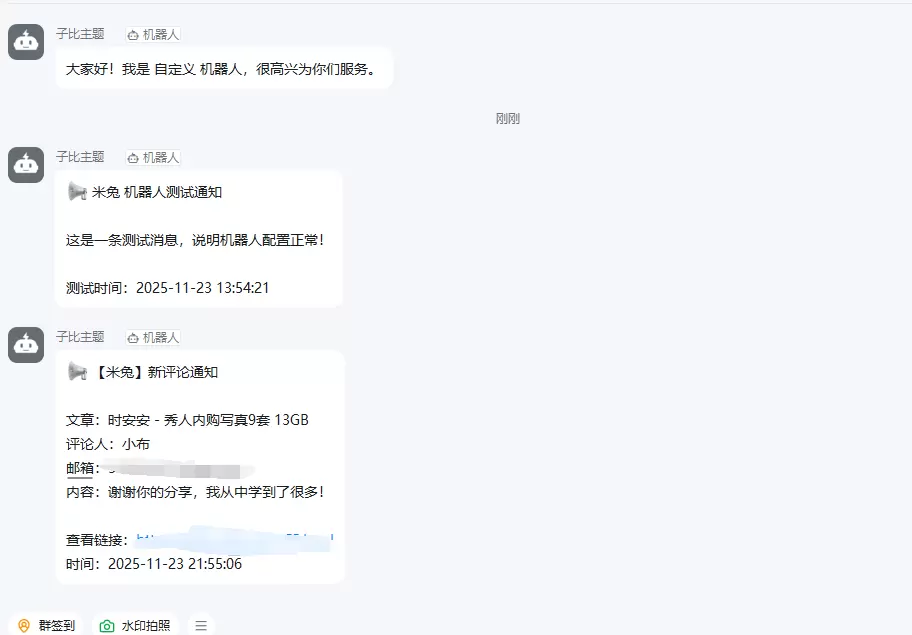
之前有网有评论说Telegram 无法接收通知

评论反应点击前往
应本人技术有限,不该说有限,实锤就是文盲,这次更新
1、修复Telegram 无法接收通知
本人没有Telegram,无法亲自测试,发布之前本人只测试钉钉通知,现在胡乱修复一下,也是使用豆包AI盲目修复的,
2、修复飞书 无法接受通知
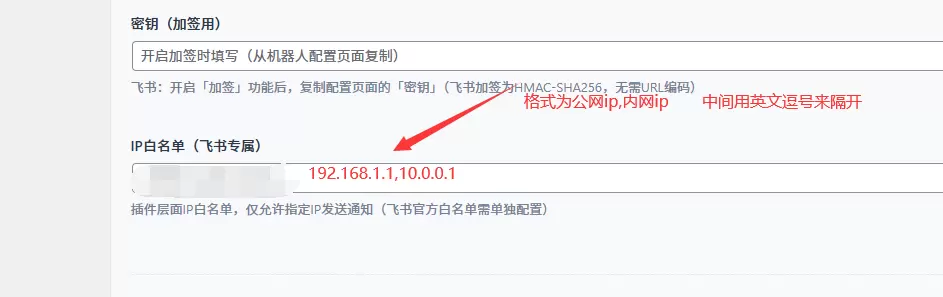
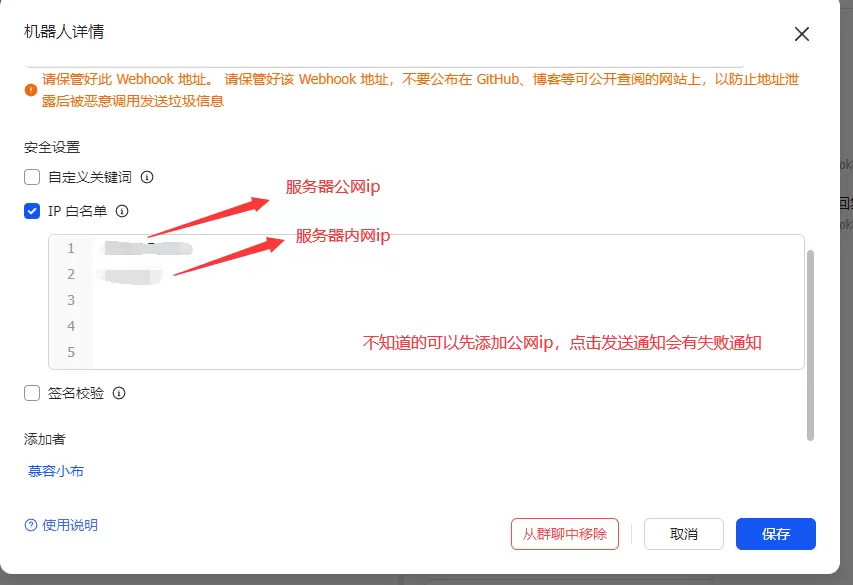
飞书无法使用签名校验,所以我只能添加的IP白名单,
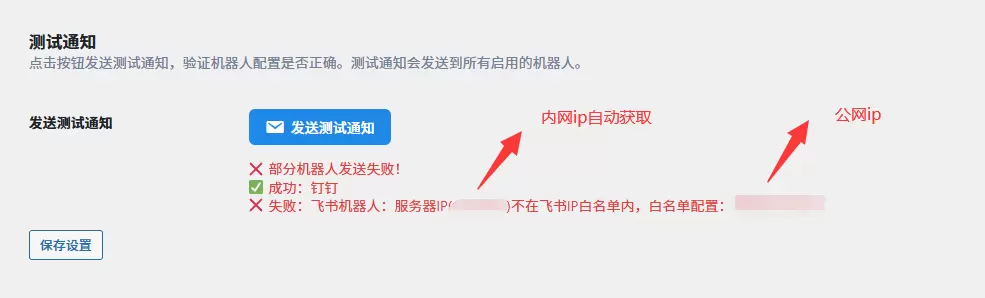
飞书机器人白名单必须要填写服务器的外网与内网ip,中间用英文逗号来隔开
如果只添加一种(内网/外网)ip也会提示成功,但飞书无法接受通知
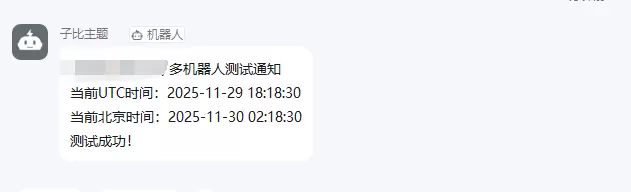
3、修复推送时间显示
之前推送的说是当前时间,实测为协调世界时,这次新增时区提示,并且增加了北京时间
4、修复啥我也忘了,文笔不好就不写了,有需要的可以自行下载使用!!!
有需要的网友可以自行测试;
使用之前请提前备份好网站目录文件、数据库等,数据无价,操作需谨慎
使用之前请提前备份好网站目录文件、数据库等,数据无价,操作需谨慎
使用之前请提前备份好网站目录文件、数据库等,数据无价,操作需谨慎
20251130023959823-wp-robot-notifyL.zip
Telegram如何配置
以下是针对本插件的 Telegram 机器人从创建到配置的详细步骤,包含机器人创建、Token 获取、ChatID 获取、插件配置全流程,确保通知能正常推送。
- 服务器需能访问 Telegram 官方接口(
api.telegram.org),若服务器在国内,需配置代理 / 科学上网;
- 需有 Telegram 账号(手机注册),并能正常登录。
- 打开 Telegram,搜索机器人
@BotFather(官方机器人创建工具),点击「开始」或发送 /start;
- 发送
/newbot 命令,按提示创建机器人:
- 第一步:输入机器人名称(自定义,如「我的网站通知机器人」);
- 第二步:输入机器人用户名(必须以
bot 结尾,如 my_site_notify_bot);
- 创建成功后,
@BotFather 会返回机器人 Token(格式:123456:ABC-DEF1234ghIkl-zyx57W2v1u123ew11),复制此 Token 保存好(后续配置用)。
补充:若忘记 Token,可给 @BotFather 发送 /mybots → 选择对应机器人 → 点击「API Token」即可查看。
Telegram 通知需要指定「接收对象的 ChatID」,分为个人 ChatID 和 群聊 ChatID,按需选择:
- 在 Telegram 搜索机器人
@userinfobot,点击「开始」或发送 /start;
- 该机器人会直接返回你的个人 ChatID(数字格式,如
123456789),复制保存。
- 创建 Telegram 群聊(或使用现有群聊),将你创建的通知机器人加入群聊;
- 在群聊中 @ 机器人
@getidsbot(发送 @getidsbot 即可,无需空格);
@getidsbot 会回复群聊信息,其中 chat_id 字段即为群聊 ChatID(负数格式,如 -1001234567890),复制保存;- 关键:给机器人授予「发送消息」权限 → 群聊设置 → 管理员 → 添加你的机器人 → 勾选「发送消息」「查看消息」权限。
- 登录 WordPress 后台 → 「设置」→「机器人通知」;
- 在「机器人配置」区域:
- 在插件后台「测试通知」区域,点击「发送测试通知」;
- 查看 Telegram 个人聊天窗口 / 群聊,会收到包含「UTC 时间 + 北京时间」的测试消息,说明配置成功。
- 原因:服务器无法访问 Telegram 接口(国内服务器常见);
- 解决:
- 给服务器配置代理(如 Clash、V2Ray),确保
curl https://api.telegram.org 能正常访问;
- 或使用 Telegram 反向代理地址替换 Webhook 中的
api.telegram.org,例如:
https://tg-api.xxxx.com/bot<你的Token>/sendMessage
- 原因 1:机器人未被加入群聊(群聊场景)→ 重新添加机器人到群聊,并授予发消息权限;
- 原因 2:个人 ChatID 错误 → 重新给
@userinfobot 发消息获取;
- 原因 3:机器人被限制 → 给
@BotFather 发送 /setprivacy → 选择对应机器人 → 选择 Disable(关闭隐私模式)。
- 解决:检查插件配置中「额外字段 → ChatID」是否填写,确保无空格 / 错误字符。
- Telegram 机器人 Token 是核心凭证,切勿泄露给他人;
- 群聊场景下,若群聊人数较多,需确保机器人未被禁言;
- 若长期收不到通知,可重新生成 Token(
@BotFather → /mybots → 对应机器人 → Regenerate Token),并更新插件中的 Webhook 地址。
按以上步骤配置后,插件的所有事件通知(如新评论、新注册、订单支付等)都会自动推送到你指定的 Telegram 个人 / 群聊,且通知内容包含 UTC 时间和北京时间双时区信息。