

一张图上传后,WordPress 会按主题和插件注册的尺寸生成多个副本;主题列表要 250px,侧边栏实际只有 280px,模板却可能请求 large;换到对象存储,又常常要在“功能更强”和“媒体库被接管”之间做选择。每个问题都不大,叠在一起就会变成:磁盘越来越满、页面越加载越慢、后台越来越难找到设置。
樱花工具箱(Sakura Tools)就是围绕这些具体问题做的一套模块化工具。它不接管媒体库,也不改主题文件;图片仍然是 WordPress 的附件,插件只在需要的地方加一层处理。
它包含什么
| 入口 | 解决的问题 | 什么时候值得开 |
|---|---|---|
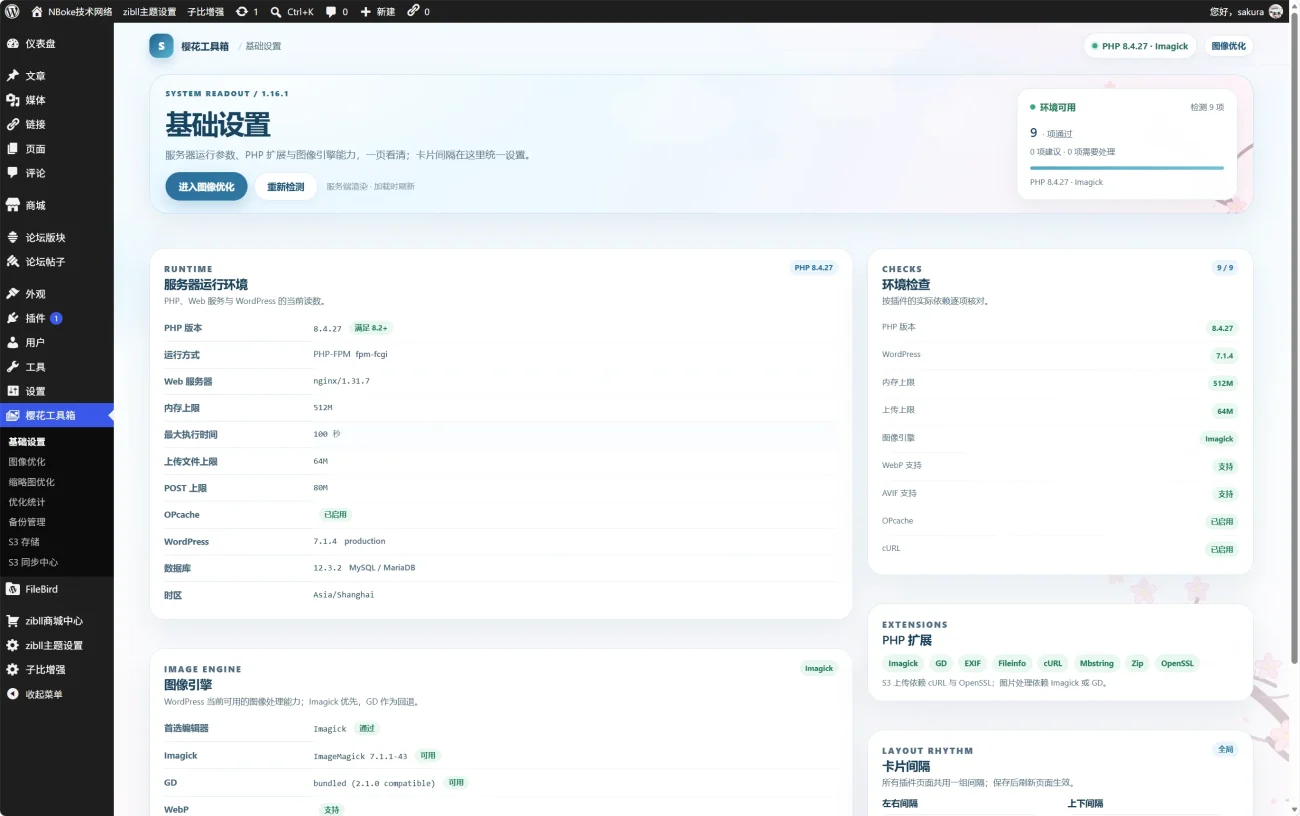
| 基础设置 | 展示 PHP 运行参数、图像引擎、扩展和站点环境 | 第一次安装,先确认环境 |
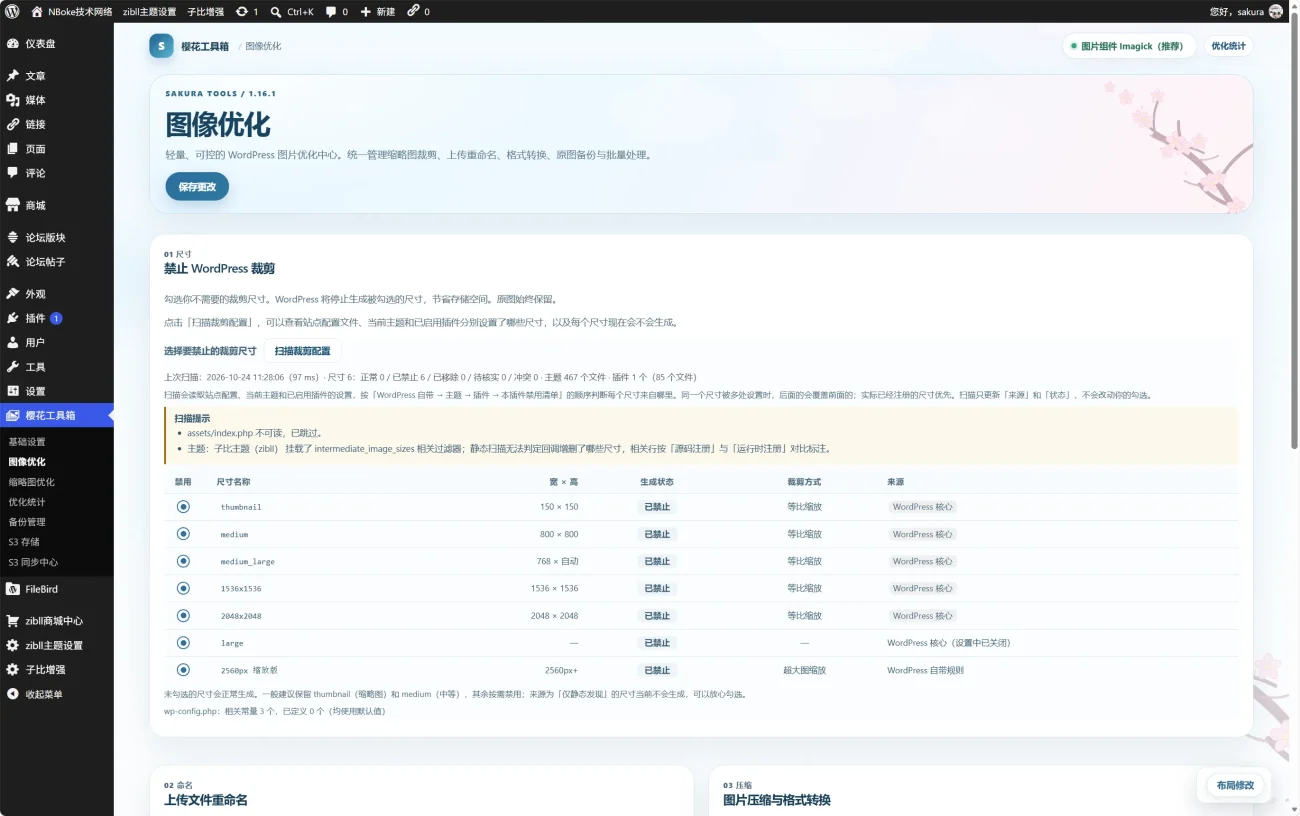
| 图像优化 | 禁止无用尺寸、压缩/转格式、上传重命名、原图备份、媒体库批量处理 | 图片多、磁盘紧张、想统一格式 |
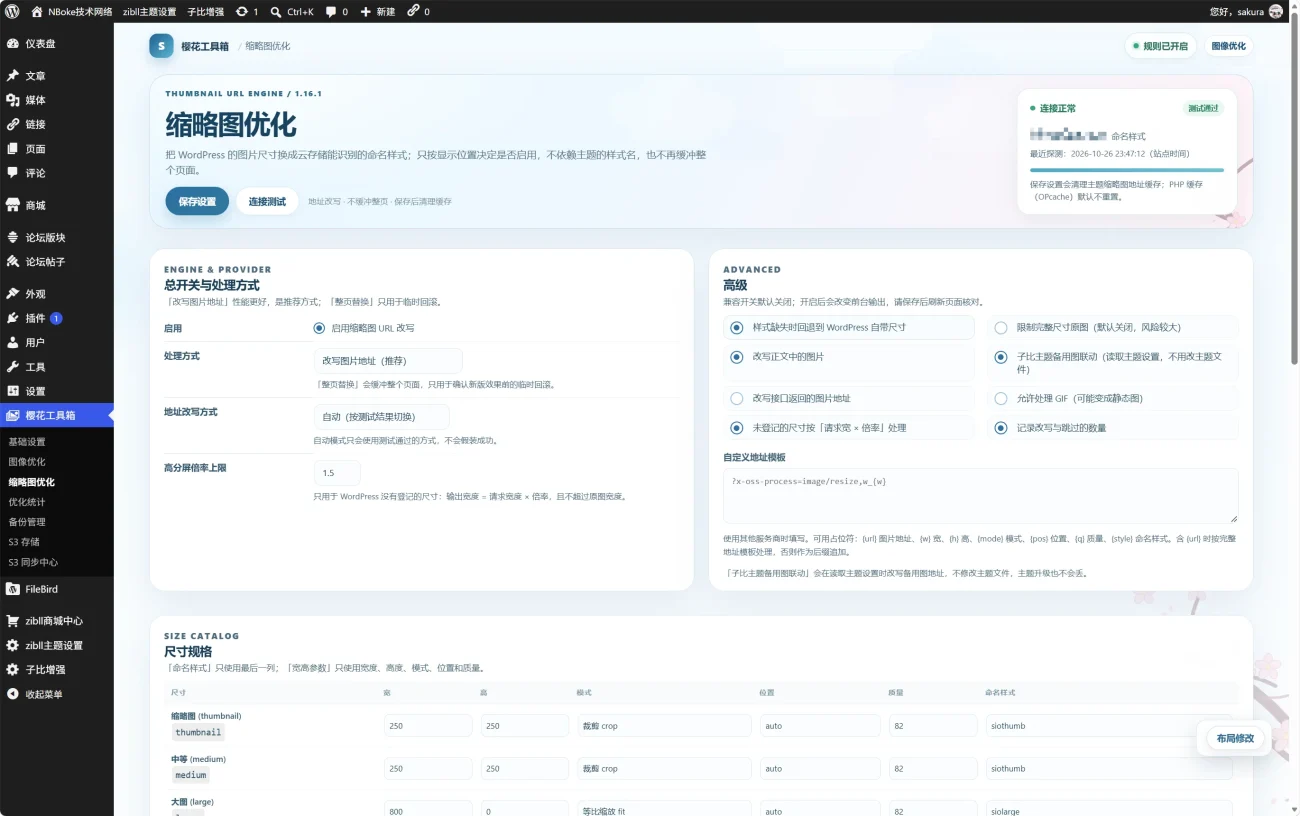
| 缩略图优化 | 按列表/侧边栏/正文分别指定尺寸,修复主题缓存的旧缩略图地址 | 主题请求的尺寸和实际显示尺寸不一致 |
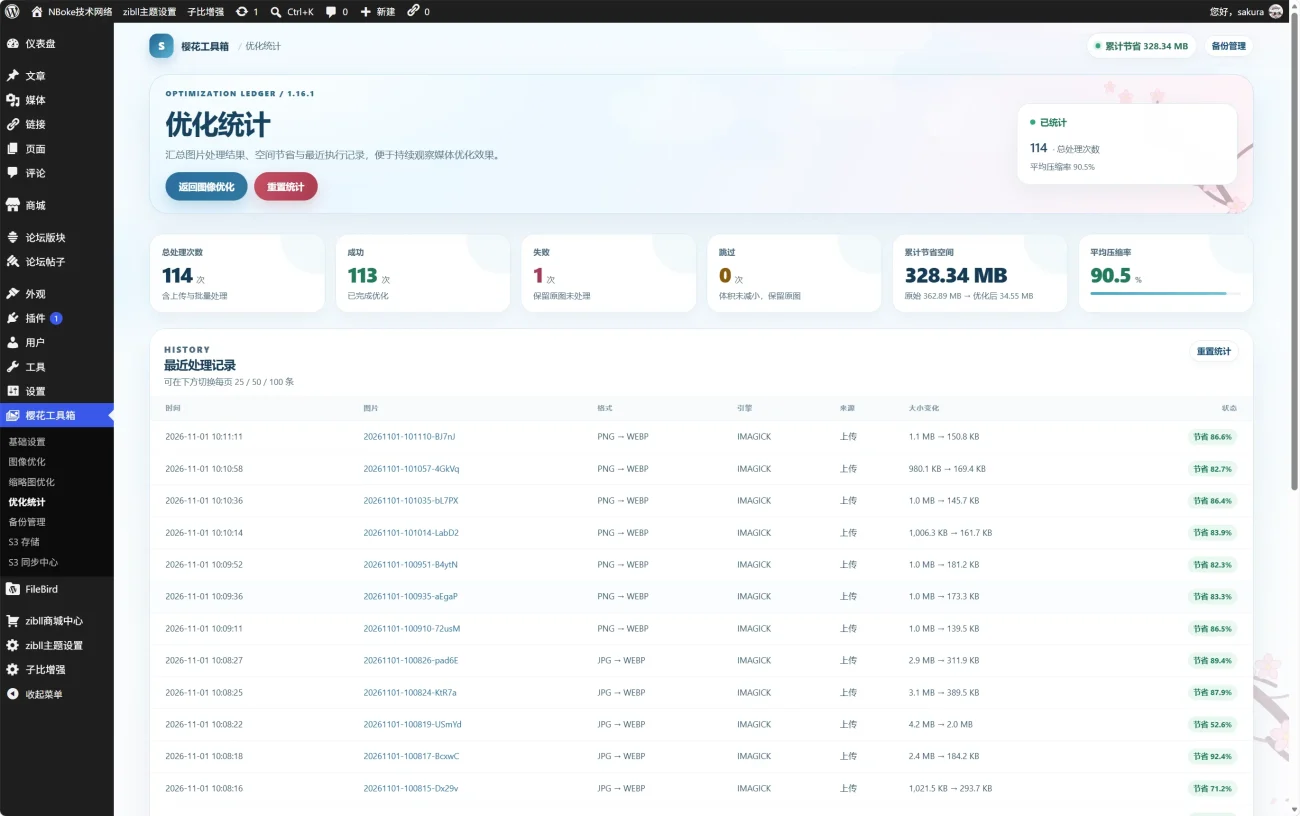
| 优化统计 | 查看图片处理与缩略图改写的最近数据 | 想知道“到底省了多少、改了多少” |
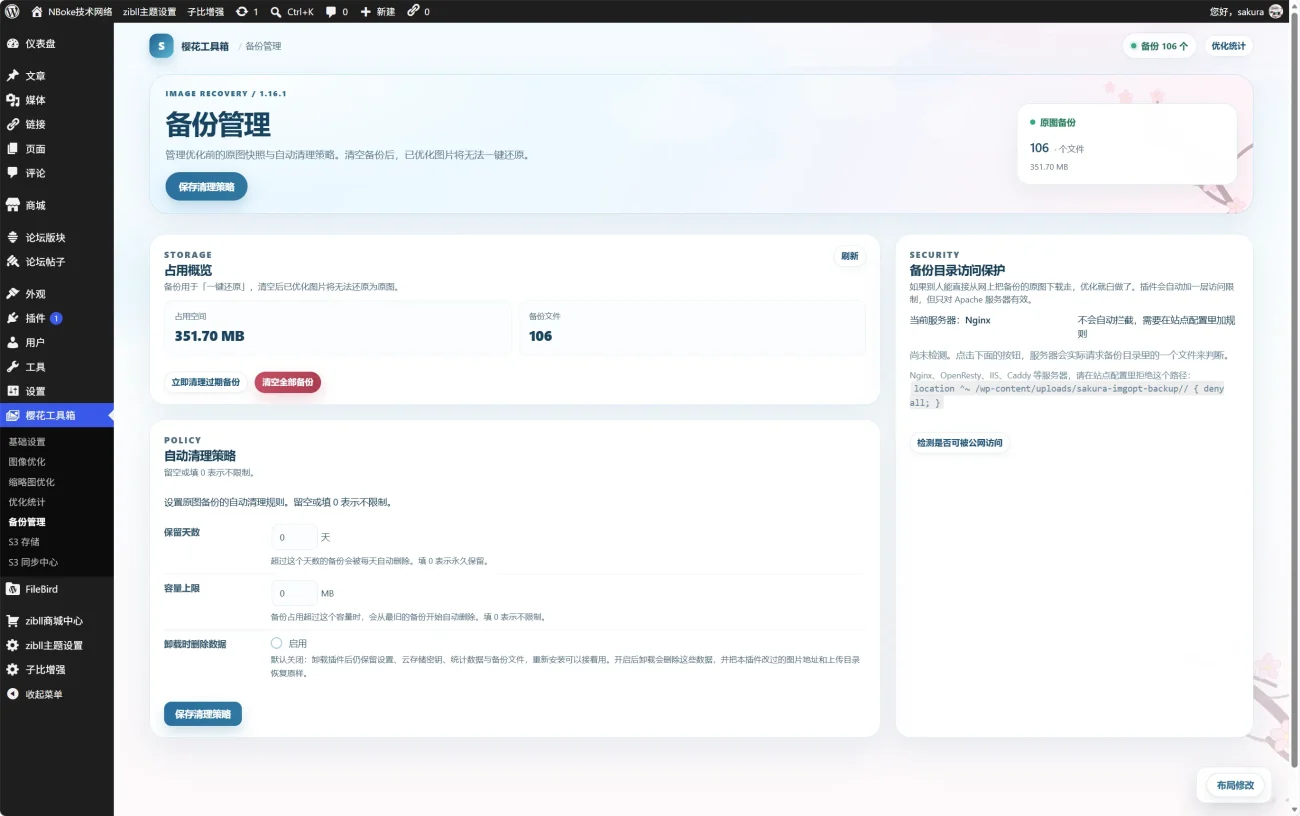
| 备份管理 | 原图备份、保留策略、备份目录暴露检测 | 开启了压缩或格式转换 |
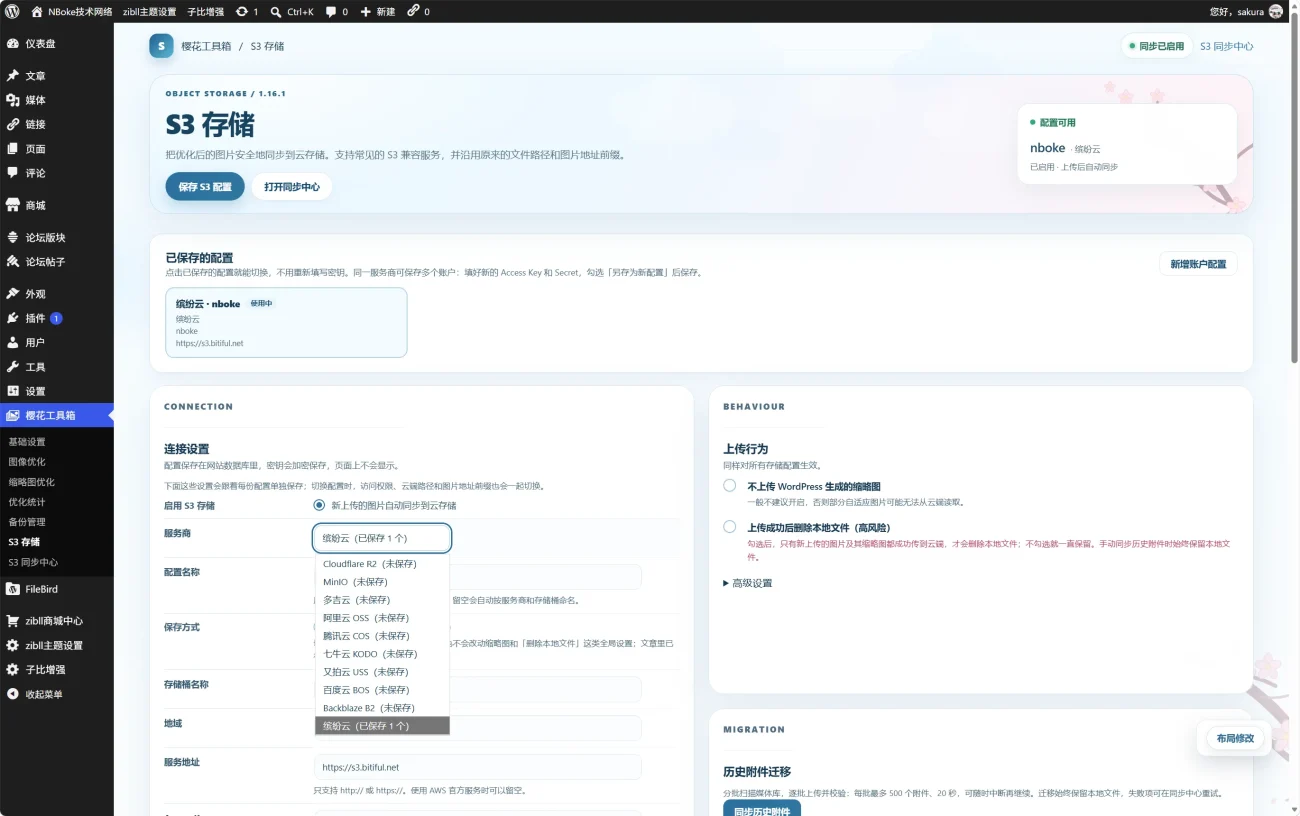
| S3 存储 | 连接 S3 兼容存储,同步上传并校验 | 想用 R2、MinIO、缤纷云等对象存储 |
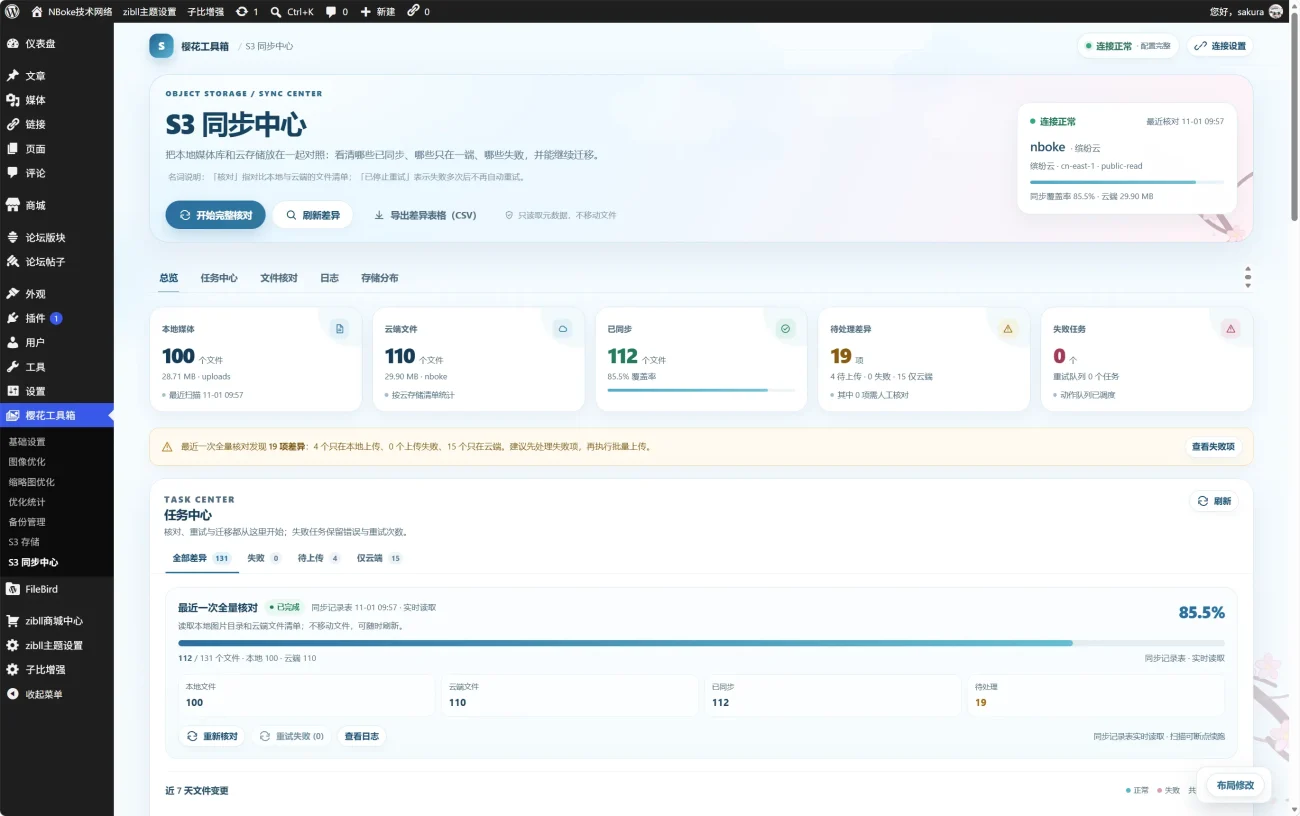
| S3 同步中心 | 对账、迁移、重试、批量上传/下载/删除远端 | 已经接入对象存储,需要长期维护 |
图像优化:先做减法,再做压缩
很多站点真正的浪费,不是单张图太大,而是生成了根本用不到的尺寸。缩略图、medium、medium_large、large、1536、2048……主题只用其中两三个,剩下的每次上传都会生成。
「图像优化」页可以先扫描当前站点的裁剪配置,看清楚每个尺寸来自 WordPress 核心、主题还是插件,再决定禁止哪些。禁止后不会删除已有文件,但新上传不会再生成。
然后是压缩:保持原格式,或转 WebP / AVIF;可以限制最大宽高和质量。插件有一条很实用的保护:如果处理后的文件反而更大,就保留原图,并在统计里记为“跳过”,不会为了“优化”而变大。
原图备份建议开启:处理前先备份,单张可以还原。备份目录还提供一个“是否可被公网访问”的检测;Apache 会读取目录里的限制文件,Nginx / OpenResty 需要自己加一条:
媒体库侧可以按格式筛选、批量优化,并显示处理进度;上传重命名也在这一块。
缩略图优化:不改主题,也能让侧边栏用对尺寸
这是插件里最“贴站点”的部分。
WordPress 的尺寸系统只认尺寸名,不认位置:主题在列表里调用 thumbnail,在侧边栏调用 large,插件很难知道这张图最终会显示多大。结果就是侧边栏明明只有 280px,却加载了一张 800px 的图。
「缩略图优化」在图片地址这一层做改写,不改主题模板。设置页里的「按位置指定尺寸」可以把文章缩略图、侧边栏、正文图片分别指定到某个尺寸;留空就继续跟随主题请求。以子比主题为例:列表请求 thumbnail 不用动,侧边栏请求 large 可以改到 250px,正文原本的 large 也可以单独指定。
在样本图上量过:同一张侧栏图,800×492 的版本约 28.7 KB,换成 250×250 的缩略图后约 6.2 KB。图片尺寸变小,清晰度是否够用要按站点实际显示尺寸判断,插件不替你做这个决定。
主题如果已经把缩略图地址缓存进对象缓存,插件会在 the_post 时按当前场景修正旧缓存;切换设置后不需要手动清缓存。旁边还有连接测试、近 14 天改写/跳过统计和缓存清理,出问题能看见是哪一步。
它的边界也很明确:如果主题完全绕过 WordPress 的图片接口、在模板里硬编码图片地址,插件不会去改主题文件;这类情况需要主题自己支持。
S3 存储:多一个地址,不换一个房东
S3 模块支持 S3 兼容服务,例如 Cloudflare R2、MinIO、缤纷云。Access Key / Secret 加密后存库,页面和源码都不显示。
上传默认在请求内同步完成并校验;失败时保留本地文件,并在媒体库/同步中心写明原因,不会把还没传上去的地址写到前台。历史附件迁移是分批的,始终保留本地文件;「上传成功后删除本地文件」是一个单独的高风险开关,默认关闭。
同步中心负责对账、批量上传/下载/删除远端、重试失败项。它不把媒体库搬进自己的表——附件仍然是 WordPress 附件,默认保留本地文件,停用插件后本地文件还在。
基础设置和布局:先确认环境
「基础设置」是插件的默认页,只读展示 PHP 运行方式、内存/上传限制、OPcache、WordPress/数据库版本,以及 Imagick/GD、WebP/AVIF 支持。它不会写 php.ini,也不发起 AJAX;先看清楚服务器能不能接住,再开功能。
后台卡片可以拖动排序、左右/上下拉伸,间隔是全局的 0–48px;布局按用户保存,窄屏自动回到单列。这部分不影响前台,只是让长期维护的后台顺手一点。
几个刻意的取舍
- 不改主题文件。 缩略图在 URL 层解决,升级主题不会把补丁冲掉。
- 失败要可见。 上传失败、AVIF 不支持、备份目录暴露,都明确提示,不假装成功。
- 可逆。 原图有备份,场景尺寸留空就回到主题请求;删除本地文件是显式开关。
- 不接管媒体库。 附件、文件路径和上传流程仍是 WordPress 的,避免被某个插件锁死。
- 卸载干净。 同步/队列表在卸载时总会删除;设置、密钥、统计和备份是否删除由你勾选。
适合谁,不适合谁
适合:有服务器控制权、装了 Imagick 或 GD、图片多、希望自己决定尺寸和存储位置的 WordPress 站点;尤其是用子比这类会在不同区域请求不同尺寸的主题。
不适合:没有服务器权限、希望“一键全自动”、或者需要图片 CDN 实时变换(resize/format 由 CDN 边缘完成)的站点。这个插件做的是本地处理和对象存储同步,不是图片 CDN。
安装与第一次配置
- 如有之前安装「Sakura Image Optimizer」插件的,建议先卸载。
- 上传
sakura-tools安装包,在插件页启用。 - 打开「基础设置」,确认 PHP 版本、Imagick/GD、WebP/AVIF。
- 到「图像优化」选处理方式与格式,扫描并禁止不用的尺寸,开启原图备份。
- 到「备份管理」确认备份目录不可公网访问(Nginx 用上面的
deny)。 - 到「缩略图优化」开启改写,按实际显示尺寸设置三个场景,跑一次连接测试。
- 如果要用 S3:填 endpoint / bucket / 密钥,先测试连接,再迁移历史附件。
- 先拿一张图走完整流程,确认前台、备份、统计都正常,再批量处理。
环境要求:WordPress 6.4+、PHP 8.2+;AVIF 需要服务器图像库支持。
更新记录
V 1.16.1
sha256: b68c7278f22ec421e12f0ea9c0baf9c5d71d381fa7868402ae35f0cb538dfda6。


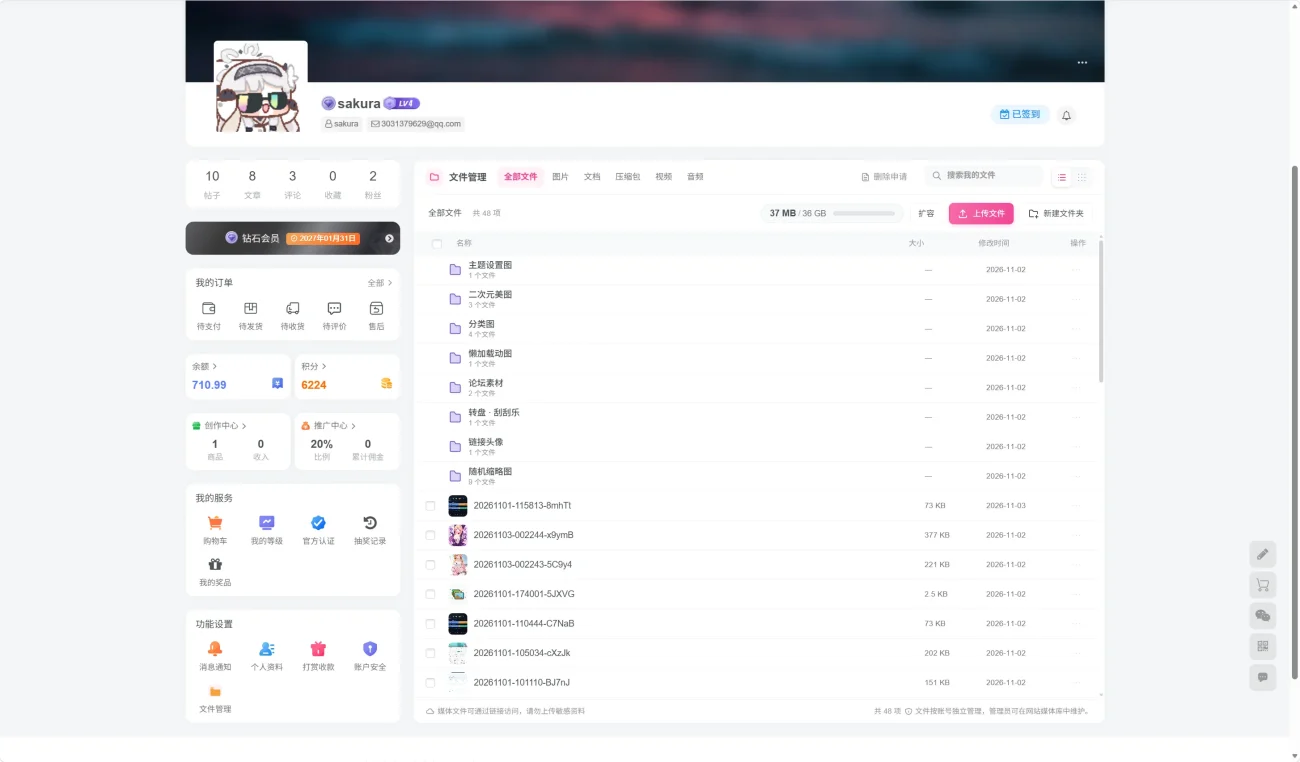
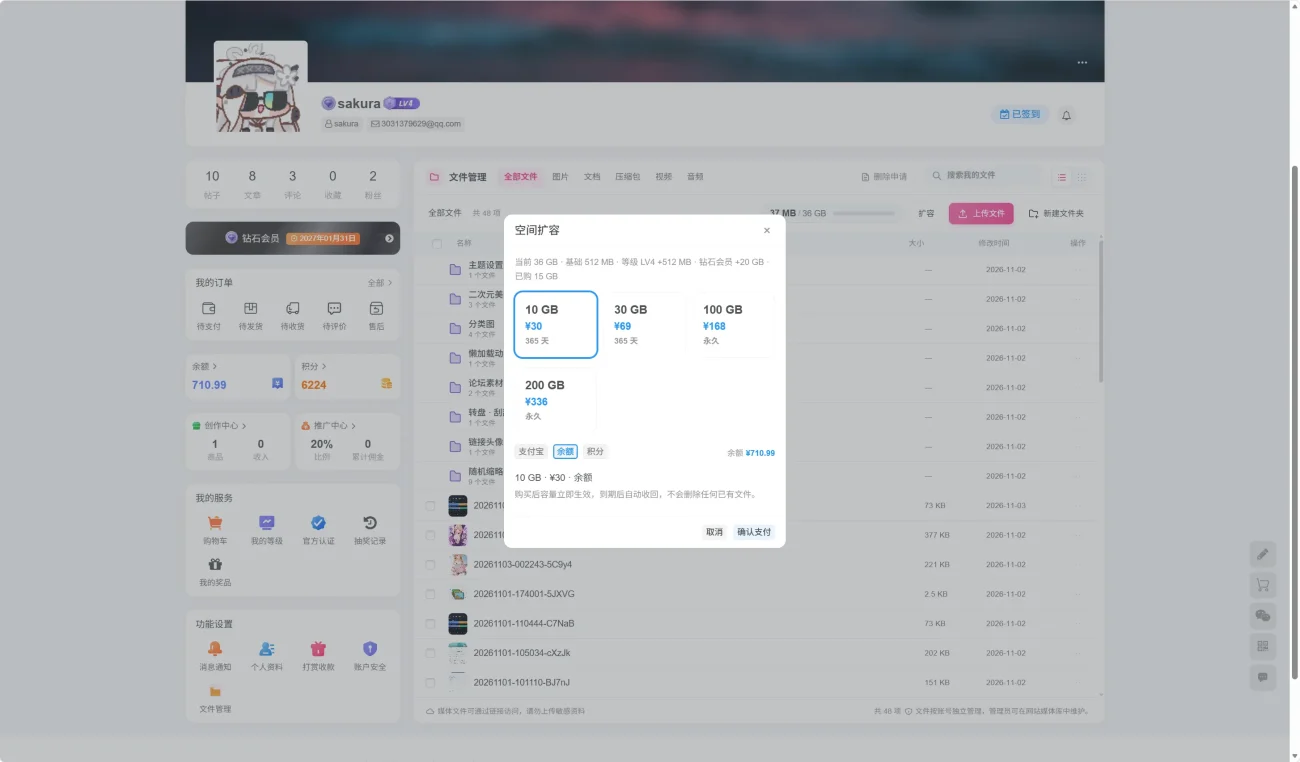
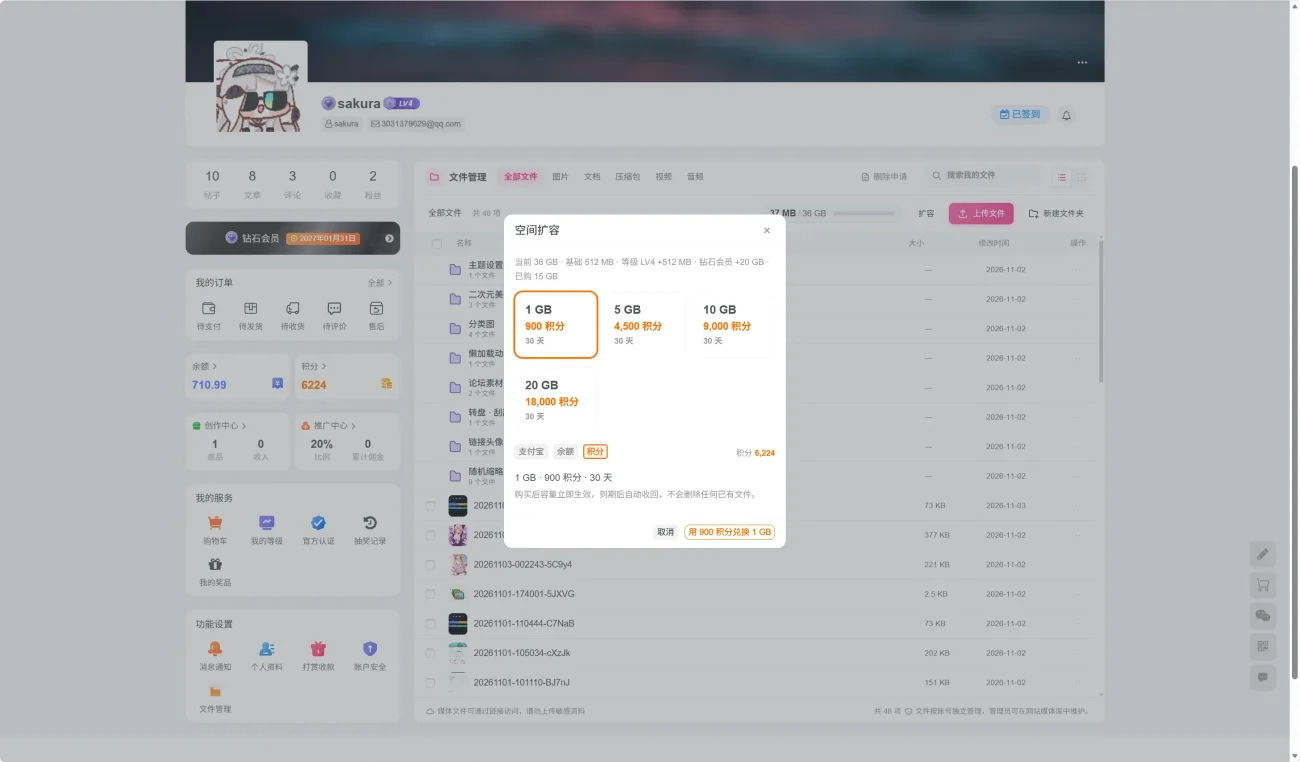
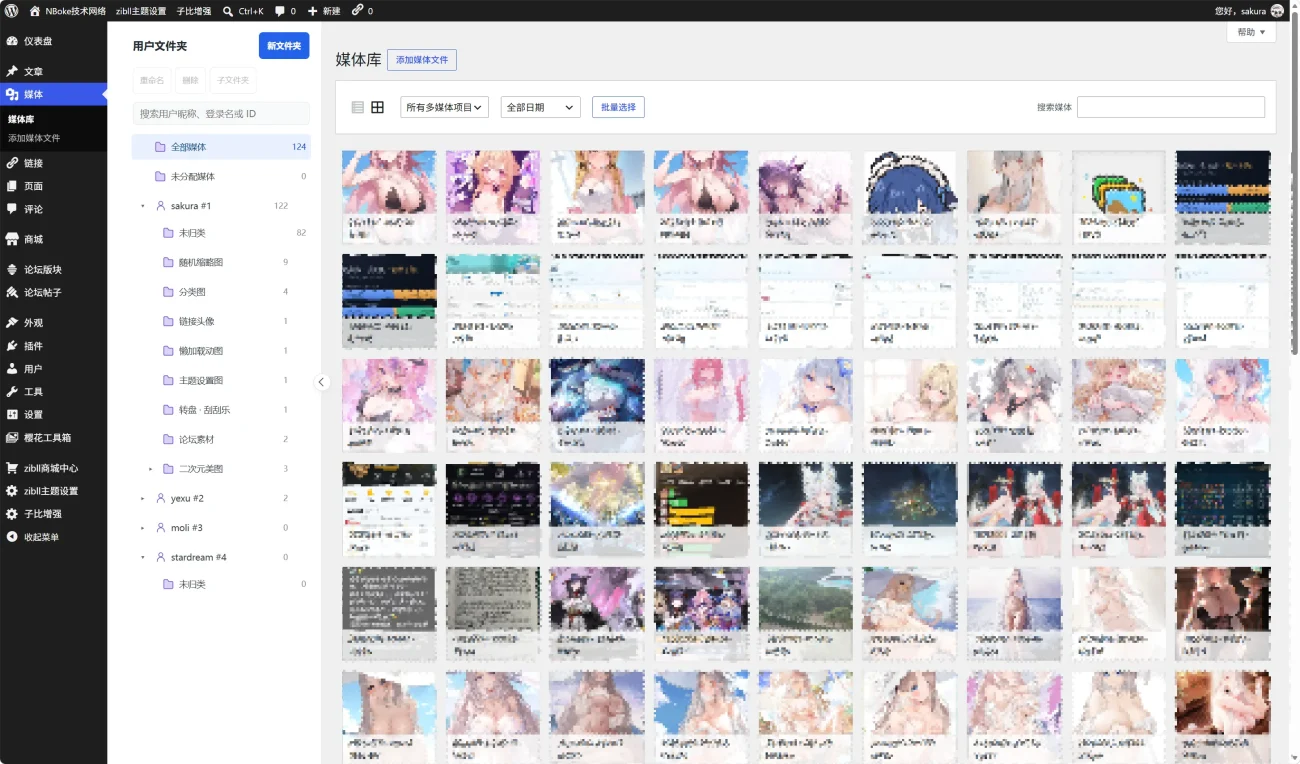
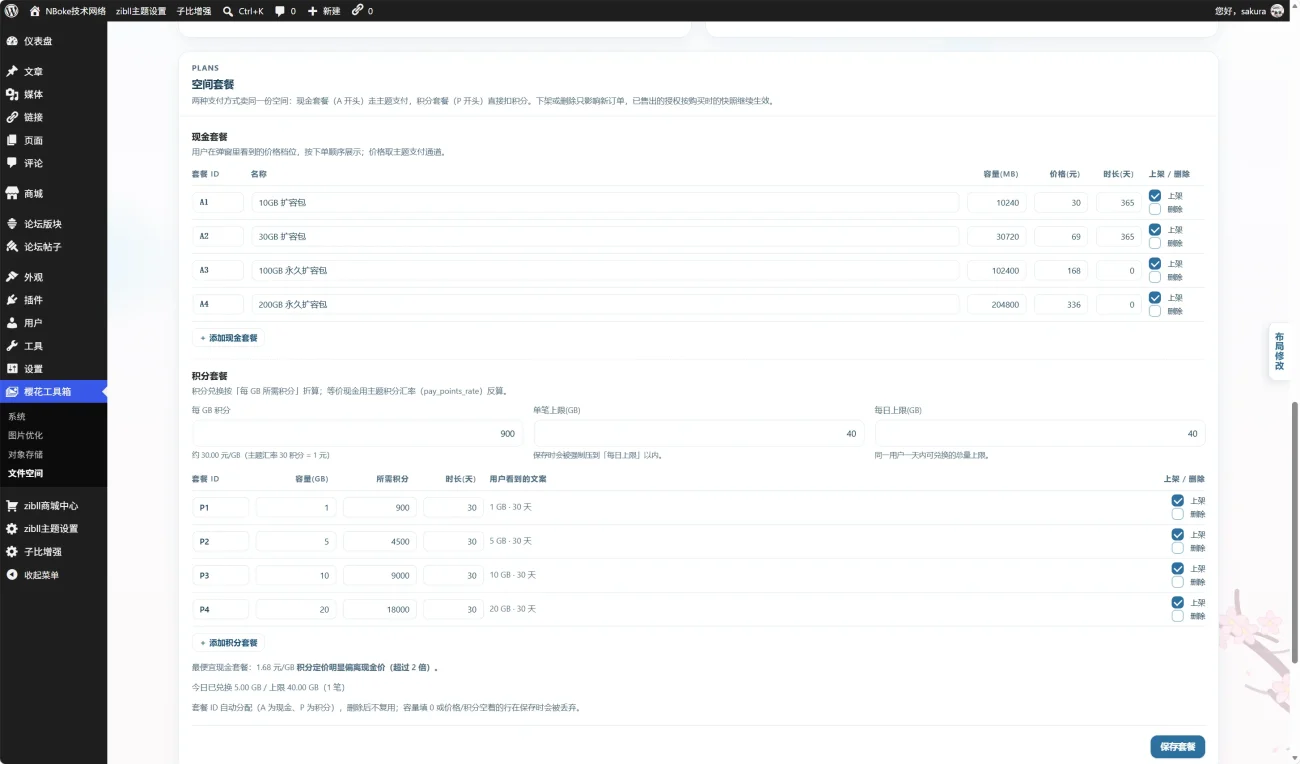 方便用户管理无用文件,管理员节约空间,网站用户分摊OSS费用,圈钱!